

Cd Auf Iphone Übertragen Mit Itunes
- Startseite
- Technology
iTunes: CDs und MP3-Dateien auf das iPhone kopieren
CDs oder MP3-Dateien kopiert ihr in wenigen Schritten auf das iPhone, iPad oder den iPod touch. Dann könnt ihr eure Lieblingsmusik, die bisher nur im Net oder auf CD verfügbar war, auch auf dem iOS-Gerät hören. Wir zeigen euch, wie ihr die Musik via iTunes auf euer iPhone kopiert.

- Vorbereitung
- CDs und MP3-Dateien auf das iPhone kopieren
- Comprehend eines Albums in der iTunes-Mediathek hinzufügen
Vorbereitung
Download iTunes
Die Apple Software iTunes ladet ihr bei netzwelt kostenfrei herunter.
zum Download
Ihr seid unterwegs und ärgert euch, dass eure Lieblings-CD zu Hause im Schrank verstaubt, obwohl ihr gerne den Klängen während der langweiligen Zugfahrt lauschen möchtet? Kein Trouble. Via iTunes kopiert ihr CDs und MP3-Dateien von eurer Festplatte auf das iPhone, iPad oder den iPod touch on. Dies ist in wenigen Schritten erledigt. Doch bevor ihr mit dem Kopieren der CD beginnt, müsst ihr noch ein paar Einstellungen festnehmen. Was ihr genau tun müsst, zeigen wir euch in der nachfolgenden Bildergalerie.
-
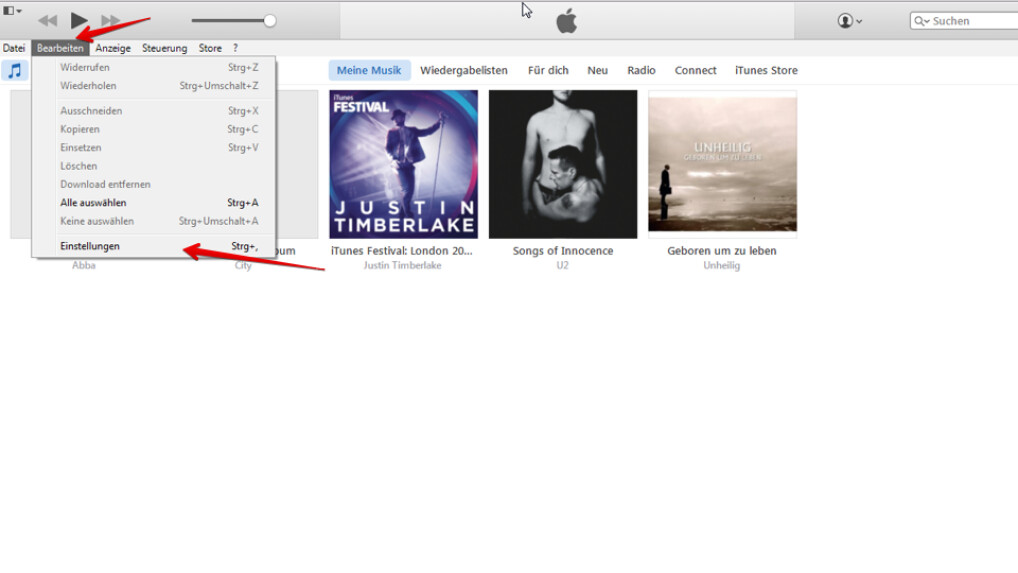
Ist iTunes geöffnet, geht ihr in der Menüleiste auf "Bearbeiten" und den Unterpunkt "Einstellungen". (Quelle: Screenshot/iTunes) [Auf einer Seite anzeigen | Als Story anzeigen] Bild one/3
-
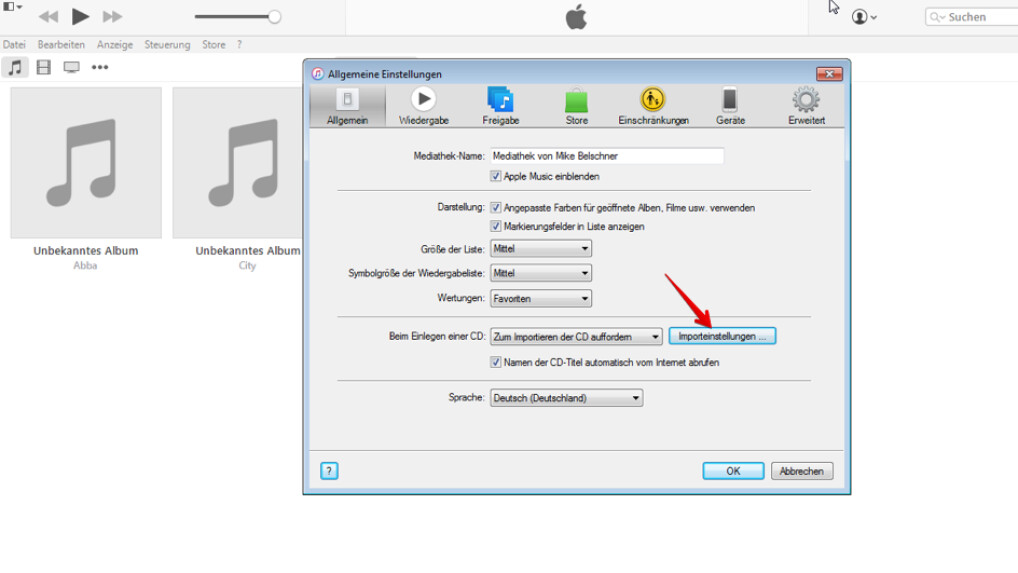
Auf der Registerkarte "Allgemein" findet ihr hinter "Beim Einlegen einer CD:" auch dice "Importeinstellungen". Klickt diesen Punkt an. (Quelle: Screenshot/iTunes) [Auf einer Seite anzeigen | Als Story anzeigen] Bild 2/iii
-
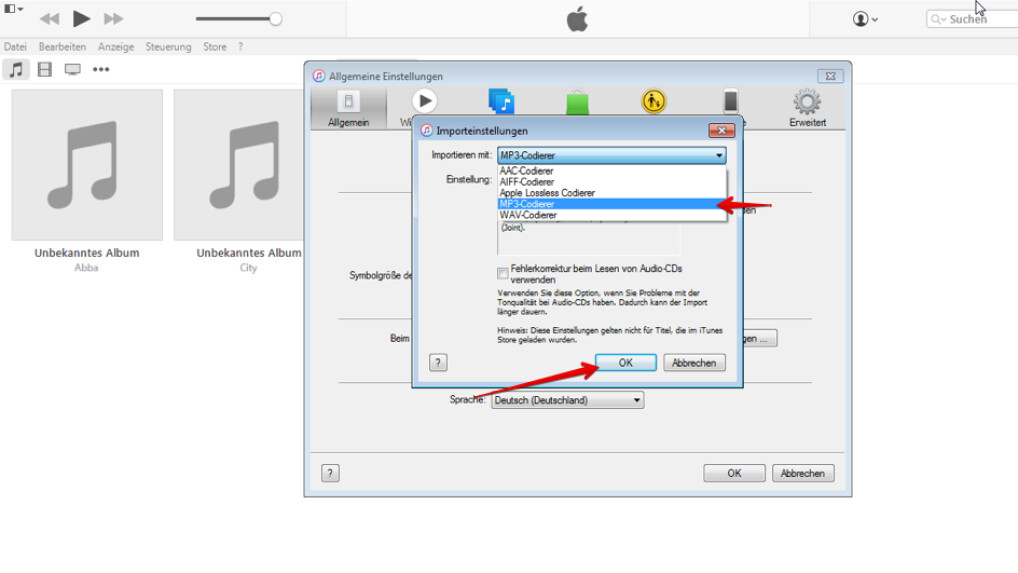
Geht in der oberen Auswahlliste auf "MP3-Codierer" und bestätigt diese Änderung mit "OK". Die allgemeinen Import-Einstellungen schließt ihr ebenfalls mit einem Klickt auf "OK". (Quelle: Screenshot/iTunes) [Auf einer Seite anzeigen | Als Story anzeigen] Bild 3/iii
CDs und MP3-Dateien auf das iPhone kopieren
Die CDs habt ihr anschließend im Handumdrehen auf das iPhone, iPad oder den iPod touch gebracht. Ein wenig umständlicher ist es, wenn ihr eine Datei von eurem Computer auf das iOS-Gerät laden wollt. Auf netzwelt zeigen wir euch, wie ihr beispielsweise aus einem YouTube-Video eine MP3-Datei macht.
In der nachfolgenden Schritt für Schritt-Anleitung seht ihr, wie ihr CDs und MP3-Dateien mit nur wenigen Klicks auf euer iPhone kopiert.
-

Habt ihr alle Grundeinstellungen vorgenommen, legt ihr einfach eine CD in das Laufwerk ein. iTunes erkennt diese automatisch und fragt euch, ob ihr die CD in dice Mediathek importieren wollt. Bestätigt das Popup-Fenster mit "Ja". Die Songs werden nacheinander in die Mediathek überspielt. Danach müsst ihr nur euer iOS-Gerät mit iTunes synchronisieren und schon habt ihr die Musik auch auf dem mobilen iOS-Gerät dabei. (Quelle: Screenshot/iTunes) [Auf einer Seite anzeigen | Als Story anzeigen] Bild 1/4
-
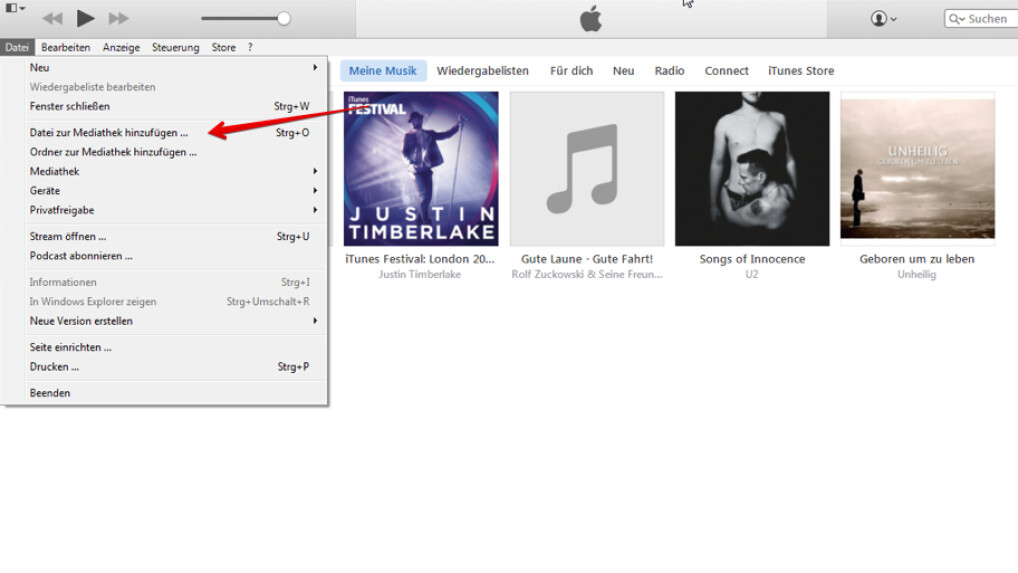
Um eine MP3-Datei aus der Musiksammlung eures Computers in die Mediathek zu laden, klickt ihr im iTunes-Menü auf "Datei" und anschließend auf "Datei zur Mediathek hinzufügen …". (Quelle: Screenshot/iTunes) [Auf einer Seite anzeigen | Als Story anzeigen] Bild 2/4
-
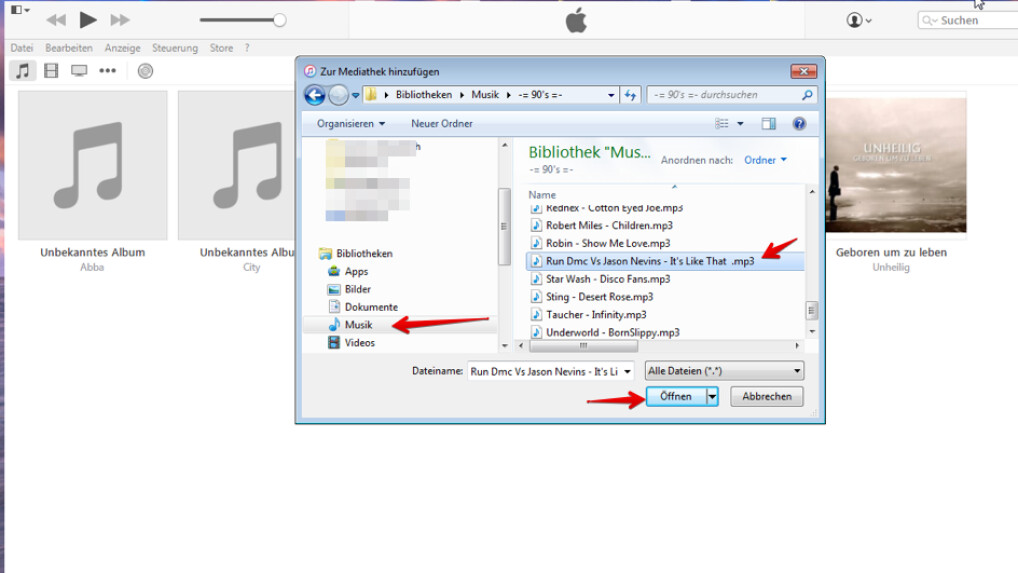
Danach sucht ihr die Musikdatei auf eurem Rechner und markiert sie, indem ihr sie anklickt. Wenn ihr dann auf "Öffnen" klickt, werden die Daten in die Mediathek übertragen. (Quelle: Screenshot/iTunes) [Auf einer Seite anzeigen | Als Story anzeigen] Bild 3/four
-
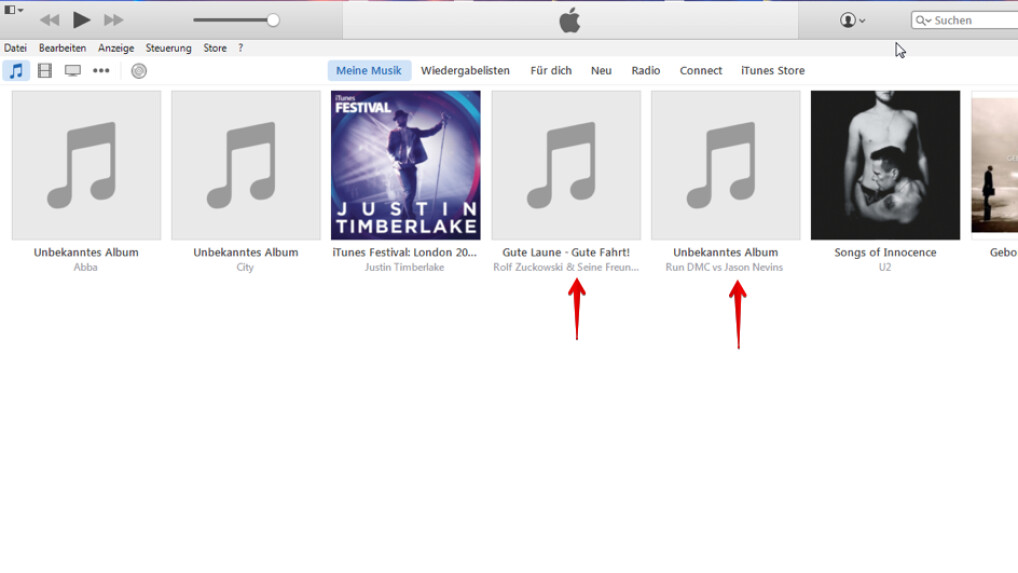
Dice eingespielten Lieder und Alben werden anschließend in der Mediathek angezeigt. (Quelle: Screenshot/iTunes) [Auf einer Seite anzeigen | Als Story anzeigen] Bild 4/4
Um dice in dice Mediathek übertragenen Songs auch auf dem iPhone, iPad oder dem iPod affect hören zu können, müsst ihr das iOS-Gerät noch mit iTunes synchronisieren. Auf netzwelt erfahrt ihr, was ihr bei der Synchronisation von iPhone und iTunes beachten müsst.
Es kann euch passieren, dass die Cover der Titel und Alben nicht angezeigt werden. Auch dafür gibt es eine Lösung, welche wir euch in der nachfolgenden Bildergalerie mitteilen.
-
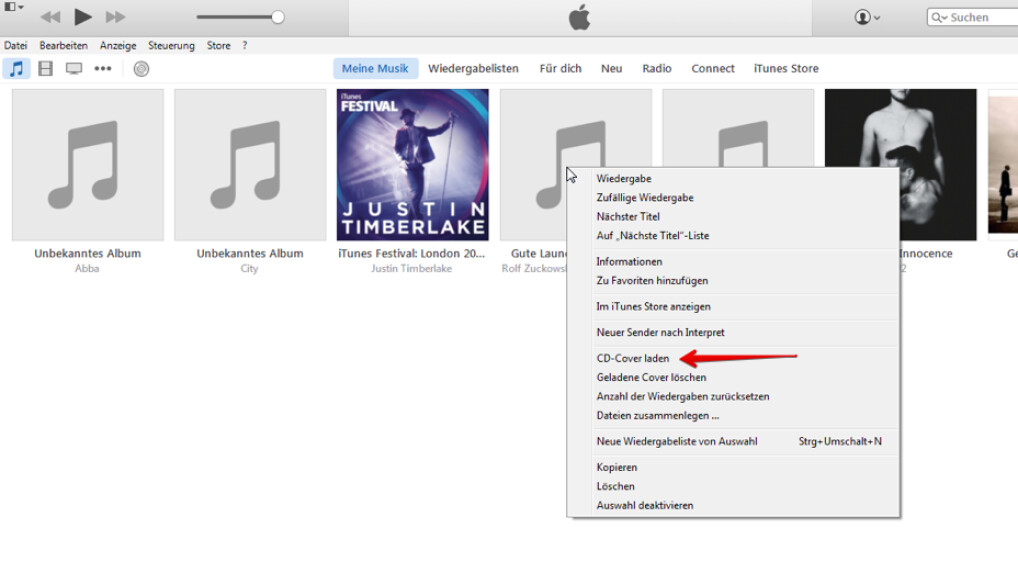
Der einfachste Weg ein Cover hinzuzufügen ist, indem ihr einen Rechtsklick auf den Titel oder das Anthology ausführt und auf "CD-Encompass laden" klickt. Leider kann es auch sein, dass das Cover von Apple noch nicht zur Verfügung steht beziehungsweise gar nicht vorhanden ist. Hat dieser Schritt nicht geholfen, macht ihr mit dem nächsten weiter. (Quelle: Screenshot/iTunes) [Auf einer Seite anzeigen | Als Story anzeigen] Bild 1/6
-
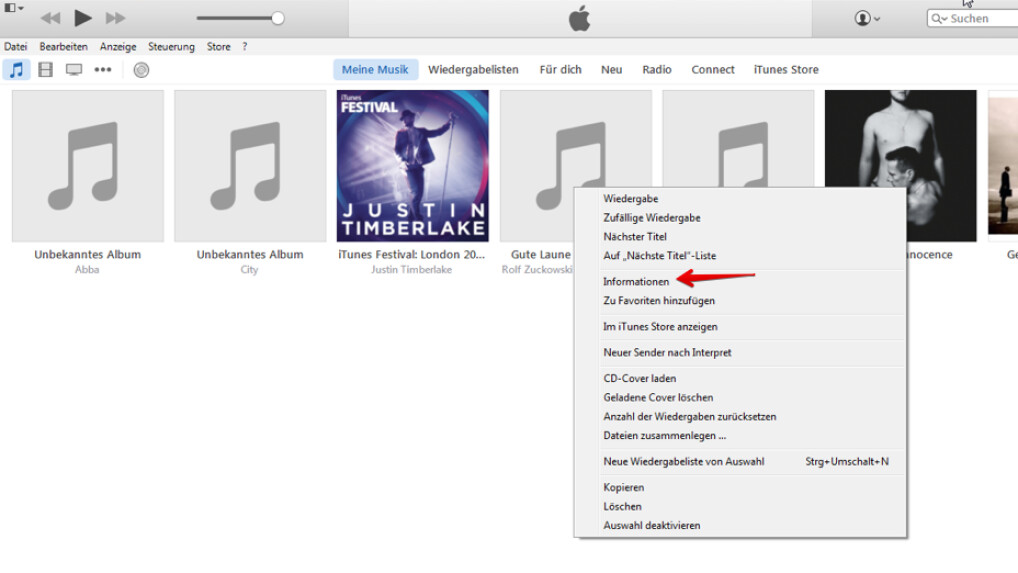
Die culling Variante bedarf einiger Vorbereitung. Sucht euch zunächst das Comprehend eures Titels oder Albums im Internet und speichert dieses lokal auf der Festplatte eures PCs. Danach führt ihr einen Rechtsklick auf Titel oder Album aus und wählt "Informationen". (Quelle: Screenshot/iTunes) [Auf einer Seite anzeigen | Als Story anzeigen] Bild 2/6
-
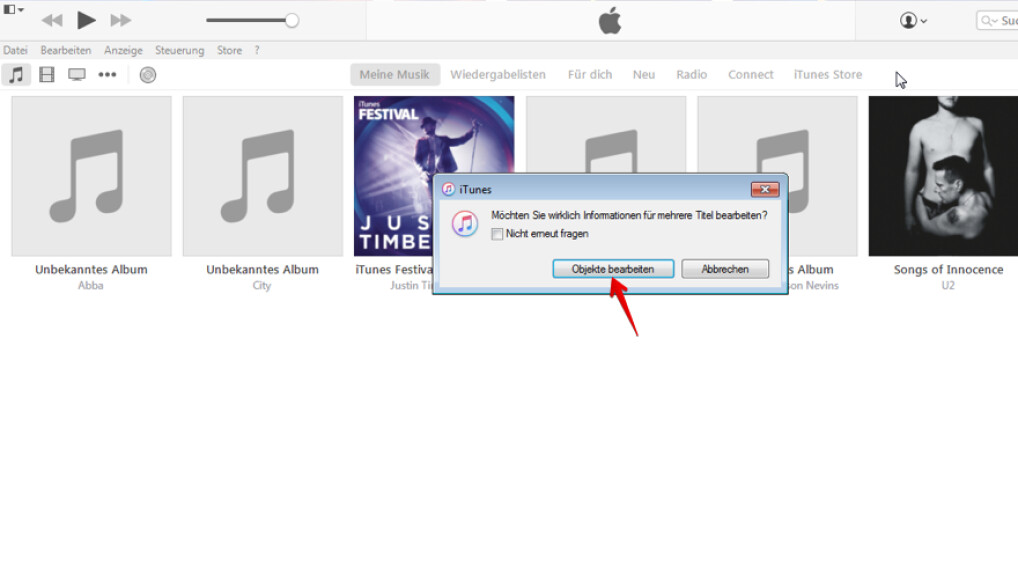
Solltet ihr ein Anthology ausgewählt haben, werdet ihr gefragt, ob ihr Informationen für mehrere Titel bearbeiten wollt. Bestätigt dies mit einem Klick auf "Objekte bearbeiten". (Quelle: Screenshot/iTunes) [Auf einer Seite anzeigen | Als Story anzeigen] Bild 3/6
-

Wechselt im geöffneten Fenster auf die Registerkarte "Cover" und wählt "Coverbild hinzufügen". (Quelle: Screenshot/iTunes) [Auf einer Seite anzeigen | Als Story anzeigen] Bild iv/6
-
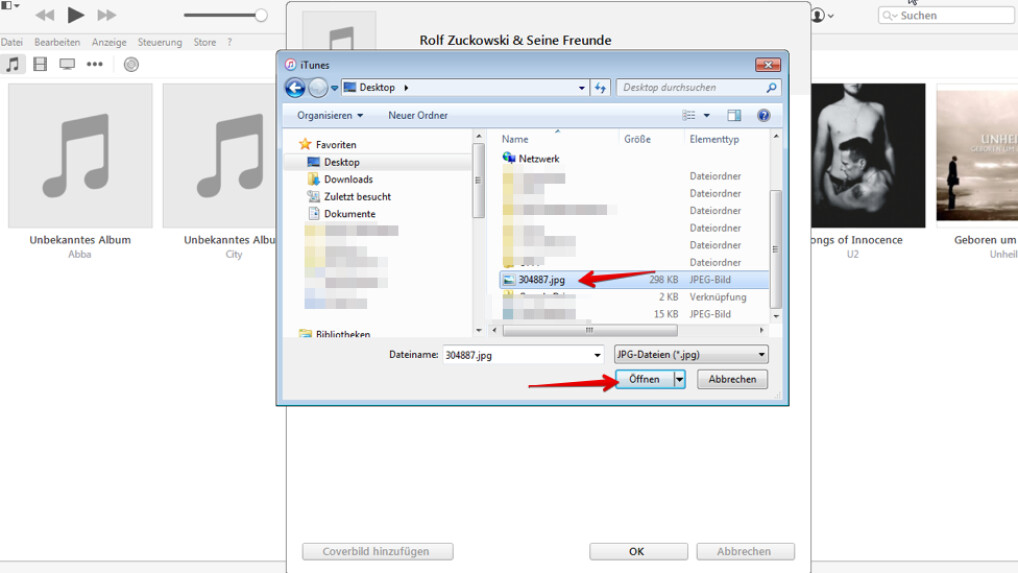
Wählt dann die auf eurer Festplatte gespeicherte Bilddatei aus und klickt auf "Öffnen". (Quelle: Screenshot/iTunes) [Auf einer Seite anzeigen | Als Story anzeigen] Bild 5/six
-
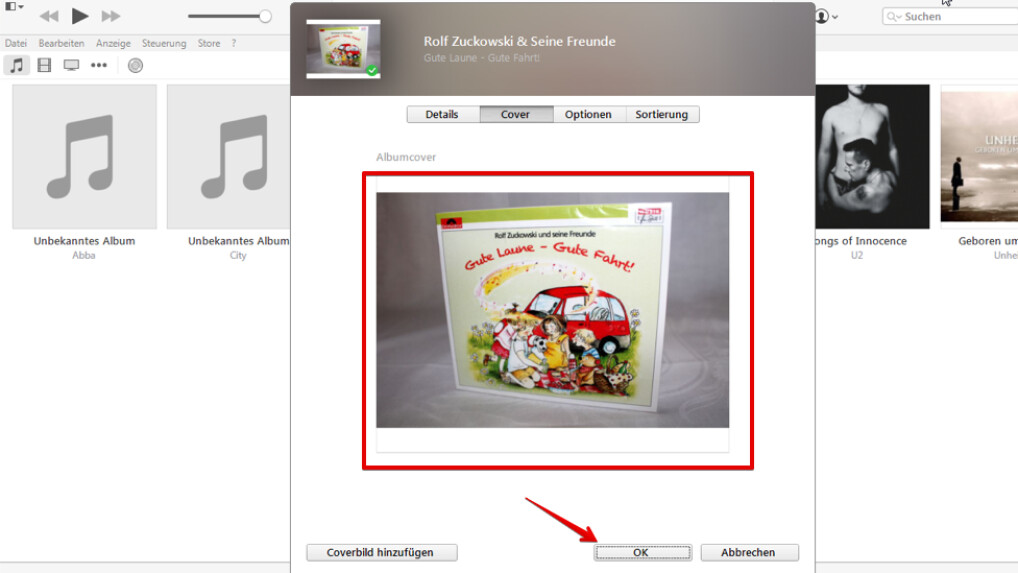
Wurde euer Bild eingefügt, klickt ihr abschließend auf "OK". (Quelle: Screenshot/iTunes) [Auf einer Seite anzeigen | Als Story anzeigen] Bild vi/6
Netzwelt zeigt euch außerdem eine Alternative, mit der ihr die Daten zwischen iPhone, iPad, iPod bear on und PC oder Mac synchronisiert.
- » Tipp: Die besten VPN-Anbieter für mehr Sicherheit und Datenschutz
- » Insider: PS5 kaufen oder vorbestellen: Hier habt ihr die besten Chancen

Nichts verpassen mit dem NETZWELT-Newsletter
Jeden Freitag: Die informativste und kurzweiligste Zusammenfassung aus der Welt der Technik!
Source: https://www.netzwelt.de/news/156662-itunes-cds-mp3-dateien-iphone-kopieren.html
Posted by: evansbeimere.blogspot.com
0 Response to "Cd Auf Iphone Übertragen Mit Itunes"
Post a Comment