

Spotify Läuft Nicht Mehr Im Hintergrund
- Startseite
- Online-Musikdienst
Spotify: Error Lawmaking eighteen - Problem beseitigen
Einige Nutzer berichten, dass im Rahmen der Installation von Spotify unter Windows x der Fehler "Error Code xviii" angezeigt wird. In diesem Fall startet Spotify nicht. Wir haben drei Lösungsansätze für euch.

- Spotify über den Task-Manager schließen
- Spotify ist installiert und lässt sich nicht neu installieren
- Dienste für dice Spotify-Installation manuell beenden
Grundsätzlich deutet das Trouble darauf hin, dass Spotify Dienste verwenden oder installieren möchte, die auf dem Computer vorhanden sind und gerade genutzt werden. Es gibt mehrere Lösungsansätze für das Problem:
Spotify über den Task-Manager schließen
Möchtet ihr Spotify neu installieren und habt bisher eine ältere Version verwendet, dann könnte Spotify im Hintergrund noch aktiv sein. In diesem Fall hilft es, wenn ihr alle laufenden oder abgestürzten Dienste und Prozesse von Spotify über den Job-Manager beendet.
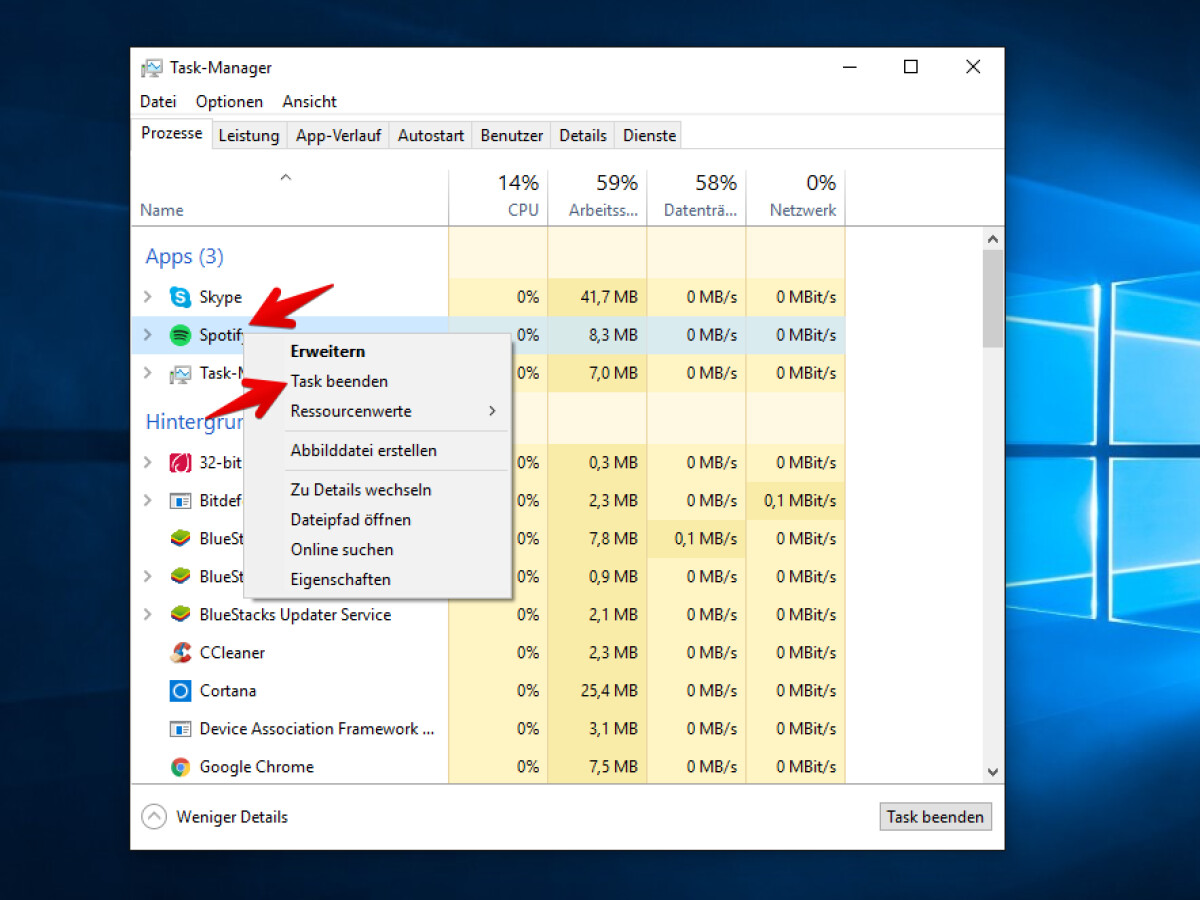
- Öffnet den Chore-Director , indem ihr auf eurer Tastatur gleichzeitig [Strg] + [Alt] + [Entf] drückt.
- Unter Windows 10 klickt ihr im Chore-Managing director auf "Mehr Details".
- Sucht unter der Registerkarte "Prozesse" nach Einträgen von Spotify. Beendet alle Prozesse mit dem Namen "Spotify". Klickt dafür mit der rechten Maustaste auf den Eintrag und wählt im Kontextmenü "Task beenden".
- Sind alle Bestandteile von Spotify geschlossen, schließt ihr den Task-Director wieder. Versucht Spotify neu zu installieren.
In einigen Fällen ist es hilfreich, wenn ihr anstelle des regulären Installationsassistenten für Spotify diesen Installer verwendet.
Spotify ist installiert und lässt sich nicht neu installieren
Ist Spotify auf eurem Computer noch installiert, dann müsst ihr die Software zuvor deinstallieren. Erst nach einer vollständigen Deinstallation lässt sich Spotify neu installieren.
- Schließt Spotify über "Datei" > "Schließen".
- Öffnet die Windows-Suche. Das Suchfeld findet ihr unter Windows 10 auf dem Desktop und in bisherigen Windows-Versionen nach einem Klick auf das Start-Icon. Gebt in das Suchfeld "Programme deinstallieren" ein und klickt auf das Suchergebnis "Programme und Funktionen". Ihr findet die Software-Verwaltung auch über dice Systemsteuerung.
- Sucht in der Liste der installierten Program "Spotify". Klickt auf den Programmnamen und anschließend oben auf "Deinstallieren".
- Nach der Deinstallation solltet ihr den Calculator neu starten und anschließend Spotify herunterladen und neu installieren.

Spotify
Spotify ist einer der beliebtesten Anbieter für Musik-Streaming. Die Software bietet einen großen Funktionsumfang inklusive eines sehr guten Players, mit dem ihr auch lokale Dateien verwalten und abspielen können.
Dienste für die Spotify-Installation manuell beenden
Einige Nutzer berichten, dass andere Programme die Ursache für diesen Fehler sind. Für dice Beseitigung des Fault Code 18 kann es hilfreich sein, einmal alle Dienste zu beenden.
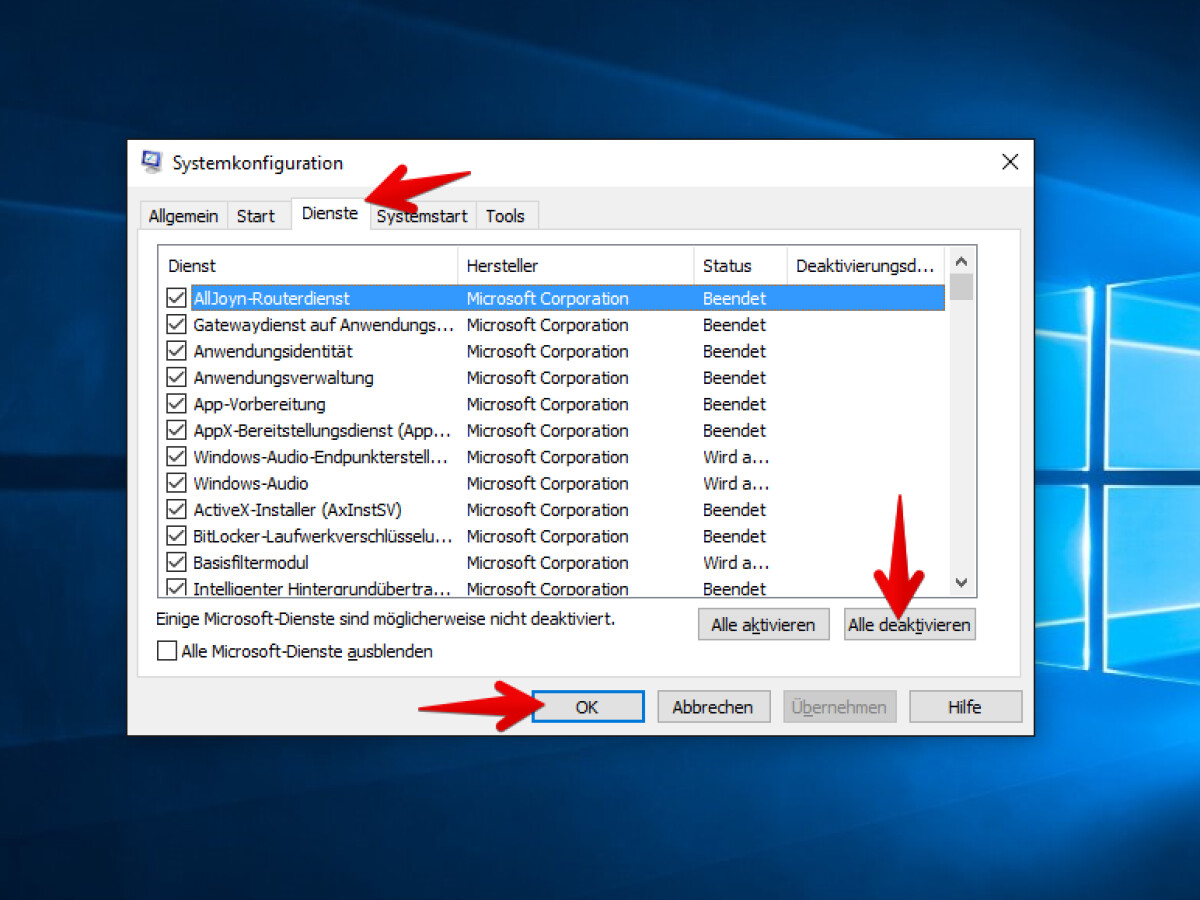
- Öffnet die Windows-Suche. Das Suchfeld findet ihr unter Windows 10 auf dem Desktop und in bisherigen Windows-Versionen nach einem Klick auf das Offset-Icon. In das Suchfeld gebt ihr "msconfig" ein.
- Öffnet das Tool "Systemkonfiguration" aus den angezeigten Suchergebnissen. Unter Windows 7 öffnet ihr den Eintrag "msconfig.exe".
- Wechselt auf den Reiter "Dienste" und deaktiviert alle Dienste mit einem Klick auf "Alle deaktivieren". Klickt danach auf "OK".
- Windows muss neu gestartet werden. Klickt auf den Button "Neu starten".
- Nachdem Windows wieder hochgefahren ist, öffnet ihr erneut die Systemkonfiguration und aktiviert alle Dienste wieder. Klickt dazu auf der Registerkarte "Dienste" auf "Alle aktivieren". Klickt anschließend auf "OK".
- Ihr müsst Windows jetzt noch einmal neu starten. Klickt erneut auf den Push button "Neu starten".
Nach dem Showtime von Windows führt ihr das Installationsprogramm von Spotify erneut aus. Der Mistake Code 18 sollte nicht mehr angezeigt werden.
Ist Spotify installiert, könnten diese Tipps für den Musik-Streaming-Dienst für euch interessant sein.
- » Tipp: Dice besten VPN-Anbieter für mehr Sicherheit und Datenschutz
- » Insider: PS5 kaufen oder vorbestellen: Hier habt ihr die besten Chancen

Nichts verpassen mit dem NETZWELT-Newsletter
Jeden Freitag: Dice informativste und kurzweiligste Zusammenfassung aus der Welt der Technik!
Source: https://www.netzwelt.de/spotify/tipps/157167-spotify-error-code-18problem-beseitigen.html
Posted by: evansbeimere.blogspot.com
0 Response to "Spotify Läuft Nicht Mehr Im Hintergrund"
Post a Comment